Problem
저장은 했는데,
다시 찾은 적 있나요?
담아두는 곳은 많습니다. 그런데 꺼내 보는 곳이 없습니다. 이름 붙여 폴더에 넣는 정리는 귀찮아서 결국 안 하게 되고, 링크와 PDF는 쌓이기만 합니다.
- 카톡 ‘나에게 보내기’864개 안 읽음
- 브라우저 북마크폴더 속 폴더 속 폴더
- 다운로드 폴더제목만 보고는 모름
How it works
정리하지 마세요.
그냥 두세요.
- 01
담기
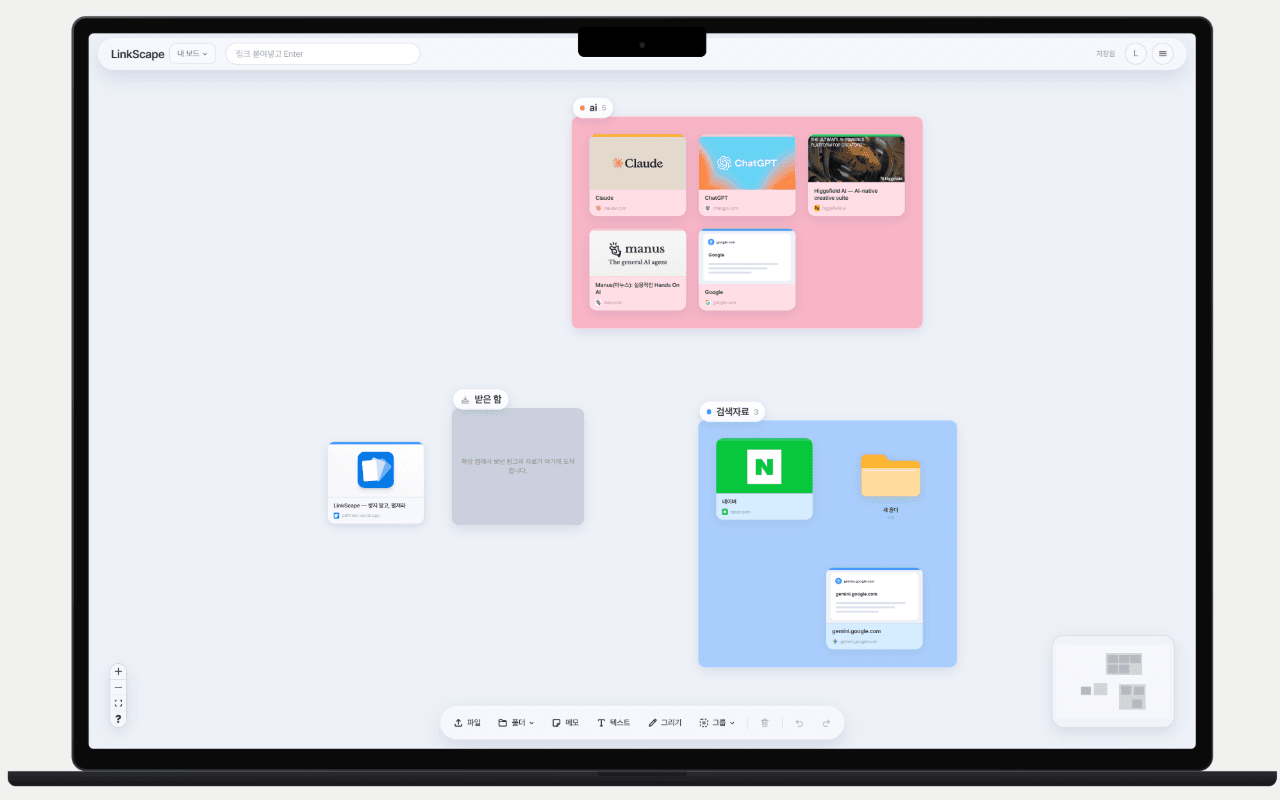
Ctrl+V로 링크를 붙이고, 파일이나 폴더를 끌어다 놓으세요. 폴더는 하위 구조를 유지한 채 아이콘 하나로 들어옵니다.
- 02
펼치기
개별 자료는 책상 위처럼 펼쳐 두고, 이미 정리한 로컬 폴더는 아이콘으로 두었다가 중앙 탐색기에서 엽니다.
- 03
묶기
가까운 것끼리 올가미로 감싸면 그룹이 됩니다. 테두리 색이 곧 분류입니다.
Features
담는 건 가볍게,
찾는 건 확실하게.
Ctrl + V 링크 담기
붙여넣는 순간 커서 위치에 카드가 생기고, 제목·썸네일·파비콘까지 자동으로 채워집니다.
파일·폴더 그대로 가져오기
화면 어디든 끌어 놓기만 하면 첨부. 보드에서 폴더를 만들어 카드를 넣고 꺼내고, 폴더째 zip으로 내보냅니다.
무한 캔버스
자유 배치, 팬/줌, F 키로 화면 맞추기. 공간에 제한이 없습니다.
색 = 분류
카드마다 색을 입혀 구분합니다. 5색 토큰에 커스텀 컬러 피커까지.
그룹·프레임
올가미로 감싸거나 카드를 끌어 넣으면 묶입니다. 흐트러지면 정렬 버튼 하나로 가지런히.
그리기·지우개
펜으로 캔버스에 바로 긋습니다. 획은 카드처럼 옮기고, 지우개로 획째 지웁니다.
문서 뷰어·여백 필기
PDF·워드·한글 문서를 앱 안에서 열고, 여백에 펜 필기와 스티커 메모를 남깁니다.
영역 캡처 → 원본 복귀
문서에서 필요한 부분만 오려 캔버스에 붙입니다. 조각도 사진처럼 크게 열어 필기하고, ‘원본’ 버튼 하나로 그 페이지에 복귀.
Ctrl + K 전문 검색
제목만이 아니라 PDF 본문 내용까지 검색해서 다시 찾아냅니다.
실시간 동기화
확장이나 다른 탭에서 담으면, 새로고침 없이 즉시 캔버스에 나타납니다.
여러 보드
주제별로 캔버스를 여러 개. 목록 보기에서 전 보드를 한 번에 훑어볼 수 있습니다.
받은 함
확장·공유로 밖에서 담은 카드는 받은 함에 모입니다. 배지를 누르면 바로 그 자리로.
Capture anywhere
어디서 보든,
담는 곳은 하나.
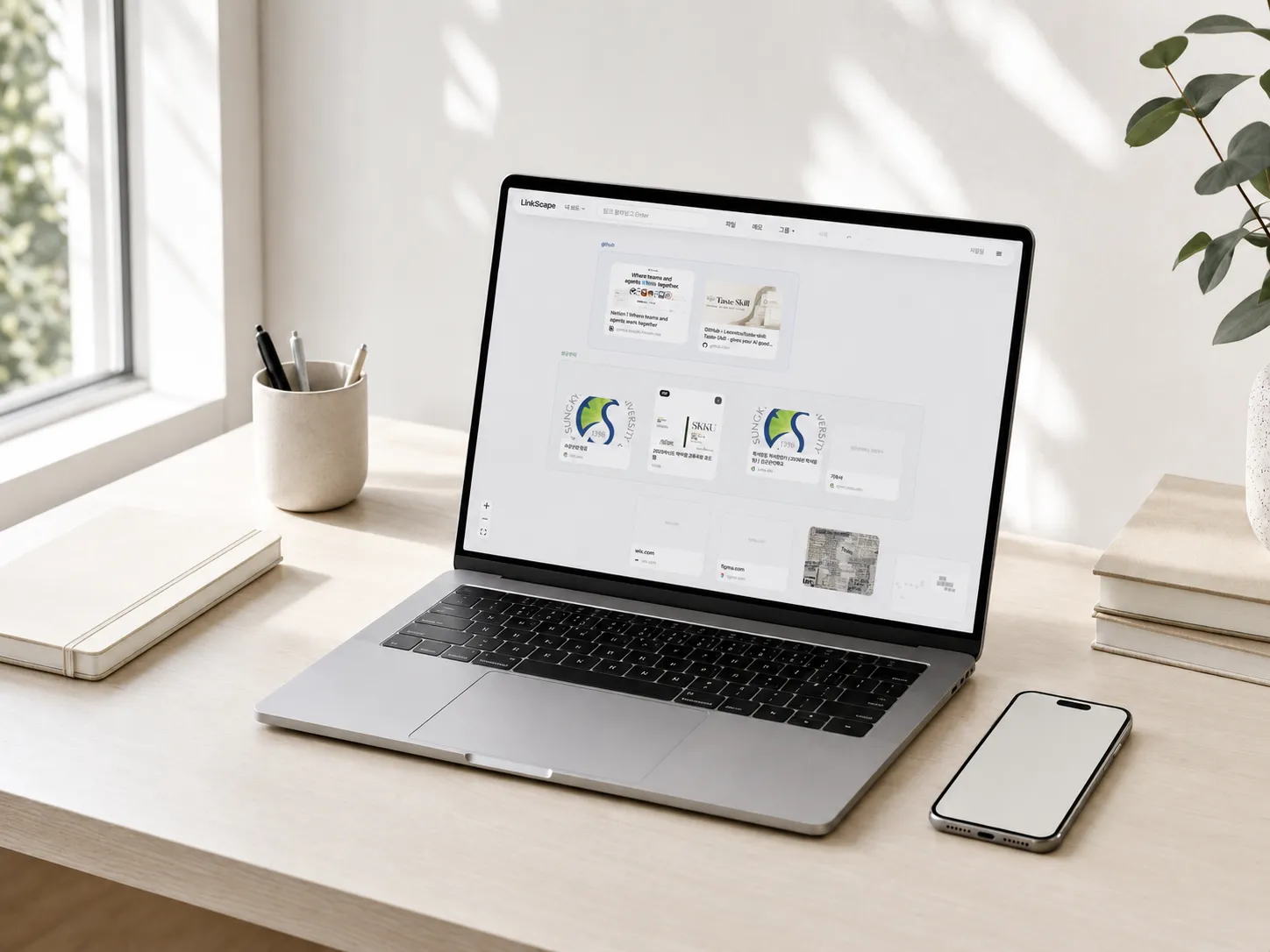
브라우저에서, 폰에서, 데스크톱에서. 지금 보고 있는 그 자리에서 담으면, 캔버스에는 새로고침 없이 즉시 나타납니다.
- LinkScape에 담기현재 탭 담기✂ 영역 오려 담기링크·파일을 여기로 드롭
우클릭 메뉴에서도 바로 담기
브라우저 확장
웨일·크롬에서 현재 탭, 우클릭, 드래그 드롭존은 물론, 화면 일부를 오려서도 담습니다. 무료로 제공되며, 영역 캡처는 추후 Pro로 옮겨질 수 있습니다.
공유
LinkScape
보드에 카드로 담기
안드로이드 공유 시트
다른 앱에서 ‘공유 → LinkScape’ 하면 링크가 바로 카드가 됩니다. 네이티브 앱은 개발 중입니다.
- 설치
앱 설치
홈 화면에 추가
오프라인에서도 기본 화면 유지
설치형 PWA
홈 화면과 데스크톱에 앱처럼 설치해서, 브라우저를 열지 않고 바로 시작합니다.
트레이
보드 열기종료
클릭 한 번에 캔버스 창
Windows 데스크톱
트레이에 가볍게 상주하다 클릭 한 번에 보드 창을 엽니다. Windows 설치판을 준비하고 있습니다.


Extension무료
탭을 떠나지 않고,
전부 담기.
웨일·크롬 확장앱을 켜 두면, 보던 화면이 곧 수집 도구가 됩니다. 담는 방법이 다섯 가지가 넘고, 전부 두 클릭 안입니다. 확장앱은 무료로 제공됩니다. 영역 캡처는 추후 Pro 플랜으로 옮겨질 수 있습니다.
크롬 웹스토어에서 설치직접 보기 — 현재 탭 담기 · 영역 오려 담기
보던 페이지를 팝업 버튼 하나로 카드로 만들고, 십자선으로 화면에서 필요한 부분만 오려 담습니다. 소리 없는 화면 녹화입니다.
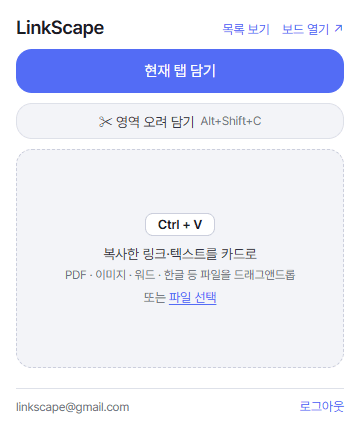
팝업 하나로 전부
현재 탭 담기 · 영역 오려 담기 · 파일 드래그앤드롭 · Ctrl+V 붙여넣기.
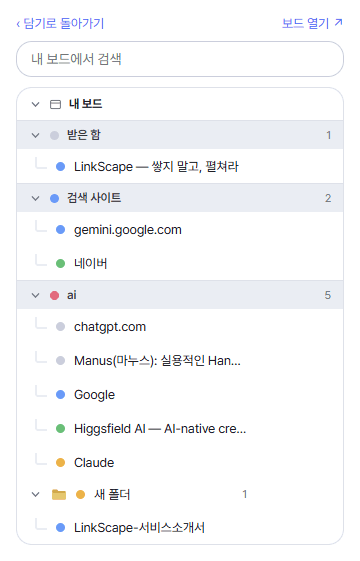
목록 보기
보드·그룹·폴더를 접었다 펴며 훑고, 검색으로 바로 찾습니다.
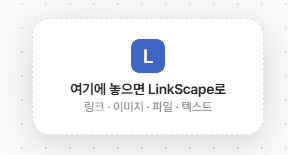
페이지 드롭존
무언가 끌기 시작하면 화면 우측 하단에 나타납니다. 놓으면 그대로 담김.
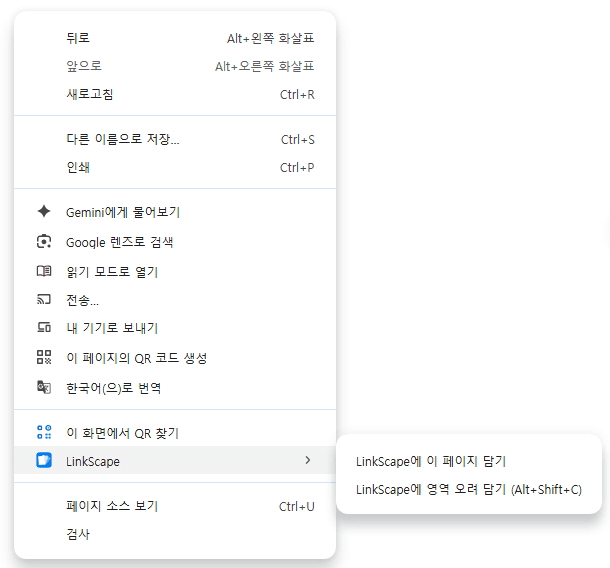
우클릭으로 담기
브라우저 우클릭 메뉴에서 페이지·링크·이미지·선택 텍스트를 그 자리에서.
현재 탭 담기
팝업을 열고 버튼 하나. 지금 보고 있는 페이지가 그대로 카드가 됩니다.
페이지 드롭존
링크나 사진을 끌기 시작하면 화면 우측 하단에 드롭존이 나타납니다. 놓으면 바로 담깁니다.
영역 캡처
단축키·우클릭·팝업 버튼으로 십자선을 띄워, 화면에서 필요한 부분만 오려 담습니다. 지금은 무료이며, 추후 Pro 기능으로 옮겨질 수 있습니다.
목록 보기 · 보드 열기
전 보드의 카드를 확장 안에서 훑고, PDF 본문까지 검색합니다. 접어 둔 그룹·보드는 다음에 열어도 그대로 기억.
우클릭으로 담기
링크·이미지·선택한 텍스트·페이지를 우클릭 메뉴에서 그 자리에서 담습니다.
팝업에 드롭·붙여넣기
팝업에 PDF·이미지를 드롭하거나 Ctrl+V로 붙여넣어도 담깁니다. 이미지는 실제로 내려받아 저장.
내 자료는 나만 봅니다.
- 계정 단위 보안(행 수준 보안)으로, 내 보드는 나만 접근할 수 있습니다.
- 파일은 비공개 스토리지에 저장되고, 서명된 URL로만 열립니다.
- PDF 렌더링과 본문 추출은 별도 처리 서버 없이 브라우저 안에서 이뤄집니다. 한글(.hwp) 문서도 브라우저에서 직접 렌더합니다.
워드·엑셀 등 오피스 문서 미리보기는 Microsoft Office 온라인 뷰어를 경유해 표시됩니다.
개인정보처리방침 보기쌓지 말고,
펼쳐라.
LinkScape — Link + Landscape